Minggu, 30 Oktober 2011


Jumat, 14 Oktober 2011
TUGAS MATA KULIAAH PERANGKAT KERAS
1. Kepanjangan LCD

Pada kesempatan ini, saya akan menjelaskan kepada kalian. Mengenai apa sih perbedaan antara monitor bentuk LCD dan CRT.
Di zaman ini telah muncul pertama kali dalam bentuk CRT atau kepanjangan dari (Cathode Ray Tube). LCD=Liquid Crystal Display, teknologi ini menggantikan teknologi lama, yaitu CRT (cathode Ray Tube). Digunakan pada TV, monitor komputer, dsb. Keuntungannya, radiasinya sangat rendah (hampir tidak ada) dan layarnya bisa sangat tipis. Kerugiannya, gambar tidak bisa dilihat dari sudut sempit & warna tidak setajam CRT.
Namun dalam segi harga masih lebih murah monitor CRT dibandingkan LCD. Karena telah jelas kalau monitor yang bentuk LCD itu lebih simple (tidak memakan banyak tempat), indah dipandang, sangat elegan, dll. Tetapi kalau dalam soal main game atau editing yang bersifat grafis, saya sarankan untuk memilih monitor CRT. Mengapa???
Karena monitor CRT itu lebih kuat kalau dipakai selama berjam-jam dan memiliki resolusi warna yang masih dapat mengungguli monitor LCD. Gimana??? Kamu sekaranglah yang seharusnya dapat memilih keputusan yang tepat. Demikian artikel saya mengenai pemilihan antara monitor LCD atau CRT. Semoga lebih bermanfaat. Terima kasih.
2. Sejarah EDORAM
Pada tahun 1995, diciptakanlah memori jenis Extended Data Output Dynamic Random Access Memory (EDO DRAM) yang merupakan penyempurnaan dari FPM. Memori EDO dapat mempersingkat read cycle-nya sehingga dapat meningkatkan kinerjanya sekitar 20 persen. EDO mempunyai access time yang cukup bervariasi, yaitu sekitar 70ns hingga 50ns dan bekerja pada frekuensi 33MHz hingga 75MHz. Walaupun EDO merupakan penyempurnaan dari FPM, namun keduanya tidak dapat dipasang secara bersamaan, karena adanya perbedaan kemampuan.
Memori EDO DRAM banyak digunakan pada sistem berbasis Intel 486 dan kompatibelnya serta Pentium generasi awal.
 Hardisk merupakan piranti penyimpanan sekunder dimana data disimpan sebagai pulsa magnetik pada piringan metal yang berputar yang terintegrasi. Data disimpan dalam lingkaran konsentris yang disebut track. Tiap track dibagi dalam beberapa segment yang dikenal sebagai sector. Untuk melakukan operasi baca tulis data dari dan ke piringan, harddisk menggunakan head untuk melakukannya, yang berada disetiap piringan. Head inilah yang selanjut bergerak mencari sector-sector tertentu untuk dilakukan operasi terhadapnya. Waktu yang diperlukan untuk mencari sector disebut seek time. Setelah menemukan sector yang diinginkan, maka head akan berputar untuk mencari track. Waktu yang diperlukan untuk mencari track ini dinamakan latency.

Pada kesempatan ini, saya akan menjelaskan kepada kalian. Mengenai apa sih perbedaan antara monitor bentuk LCD dan CRT.
Di zaman ini telah muncul pertama kali dalam bentuk CRT atau kepanjangan dari (Cathode Ray Tube). LCD=Liquid Crystal Display, teknologi ini menggantikan teknologi lama, yaitu CRT (cathode Ray Tube). Digunakan pada TV, monitor komputer, dsb. Keuntungannya, radiasinya sangat rendah (hampir tidak ada) dan layarnya bisa sangat tipis. Kerugiannya, gambar tidak bisa dilihat dari sudut sempit & warna tidak setajam CRT.
Namun dalam segi harga masih lebih murah monitor CRT dibandingkan LCD. Karena telah jelas kalau monitor yang bentuk LCD itu lebih simple (tidak memakan banyak tempat), indah dipandang, sangat elegan, dll. Tetapi kalau dalam soal main game atau editing yang bersifat grafis, saya sarankan untuk memilih monitor CRT. Mengapa???
Karena monitor CRT itu lebih kuat kalau dipakai selama berjam-jam dan memiliki resolusi warna yang masih dapat mengungguli monitor LCD. Gimana??? Kamu sekaranglah yang seharusnya dapat memilih keputusan yang tepat. Demikian artikel saya mengenai pemilihan antara monitor LCD atau CRT. Semoga lebih bermanfaat. Terima kasih.
2. Sejarah EDORAM
Pada tahun 1995, diciptakanlah memori jenis Extended Data Output Dynamic Random Access Memory (EDO DRAM) yang merupakan penyempurnaan dari FPM. Memori EDO dapat mempersingkat read cycle-nya sehingga dapat meningkatkan kinerjanya sekitar 20 persen. EDO mempunyai access time yang cukup bervariasi, yaitu sekitar 70ns hingga 50ns dan bekerja pada frekuensi 33MHz hingga 75MHz. Walaupun EDO merupakan penyempurnaan dari FPM, namun keduanya tidak dapat dipasang secara bersamaan, karena adanya perbedaan kemampuan.
Memori EDO DRAM banyak digunakan pada sistem berbasis Intel 486 dan kompatibelnya serta Pentium generasi awal.
3. Kelebihan dan kelemahan DDR1 dan DDR2

Sebagai gambaran agar mudah dimengerti, saat komputer dihidupkan, prosesor mengambil data dari harddisk. Akan tetapi, umumnya harddisk lamban untuk menyediakan data yang diminta oleh prosesor, sehingga di sini dibutuhkan kehadiran RAM untuk membantu penyediaan data yang diminta oleh prosesor.
Sampai saat ini ada tiga jenis DDR RAM yaitu DDR (atau biasa juga disebut DDR1), DDR2 dan DDR3. Lalu apa perbedaan antara DDR, DDR2 dan DDR3?
Mari kita lihat perbedaan ketiga DDR RAM tersebut.

DDR RAM ini ada beberapa jenis seperti DDR-200 (memiliki memory clock 100 MHz), DDR-266 (memiliki memory clock 133 MHz), DDR-333 (memiliki memory clock 166 MHz) dan DDR-400 (memiliki memory clock 200 MHz). Frekuensi transfer yang bisa dihasilkan DDR1 hanya antara 200-400 MHz.
DDR RAM versi 1 ini dikembangkan sejak 1996 sampai 2000.


Nah, bagaimana? Sekarang jadi lebih jelas kan perbedaaan antara DDR1, DDR2, dan DDR3?
Karena teknologi komputer terus berkembang, bisa dipastikan akan ada banyak jenis memory lain yang akan ditemukan di masa depan. Bisa jadi generasi tersebut dinamakan DDR4, DDR5 atau mungkin dengan nama yang lain. Hanya tinggal menunggu saja kapan memory-memory tersebut diimplementasikan pada desktop PC, Notebook, Tablet dan perangkat teknologi yang lain.
4. Perbedaan ATA dan SATA
Apa Bedanya DDR, DDR2, dan DDR3?
RAM (Random Access Memory) dalam komputer berfungsi sebagai alat penyimpanan data yang dibutuhkan prosesor untuk menjalankan perintah pengguna komputer ketika menggunakan sebuah aplikasi.Sebagai gambaran agar mudah dimengerti, saat komputer dihidupkan, prosesor mengambil data dari harddisk. Akan tetapi, umumnya harddisk lamban untuk menyediakan data yang diminta oleh prosesor, sehingga di sini dibutuhkan kehadiran RAM untuk membantu penyediaan data yang diminta oleh prosesor.
Sampai saat ini ada tiga jenis DDR RAM yaitu DDR (atau biasa juga disebut DDR1), DDR2 dan DDR3. Lalu apa perbedaan antara DDR, DDR2 dan DDR3?
Mari kita lihat perbedaan ketiga DDR RAM tersebut.
DDR
DDR (double data rate) RAM generasi 1 merupakan memori yang mulai menggunakan teknologi double clock cycle. Ini berbeda dengan SDR (single data rate) RAM yang hanya mampu melakukan single clock cycle. Sehingga DDR RAM mampu mentransfer data dua kali lebih cepat.DDR RAM ini ada beberapa jenis seperti DDR-200 (memiliki memory clock 100 MHz), DDR-266 (memiliki memory clock 133 MHz), DDR-333 (memiliki memory clock 166 MHz) dan DDR-400 (memiliki memory clock 200 MHz). Frekuensi transfer yang bisa dihasilkan DDR1 hanya antara 200-400 MHz.
DDR RAM versi 1 ini dikembangkan sejak 1996 sampai 2000.
DDR2
DDR2 RAM memiliki clock cycle dua kali lebih banyak. Artinya, kemampuanya dua kali lebih cepat dibandingkan DDR1. Memory clock-nya terentang dari 100 MHz sampai 266 MHz. Jenis DDR2 memiliki nama standar DDR2-400, DDR2-533, DDR2-667, DDR2-800 dan DDR2-1066. Dan frekuensi transfer antara 400-1966 MHz.DDR3
Sementara DDR3 RAM, dari segi memory clock-nya tak jauh beda dengan DDR2 yaitu dari 100 MHz sampai 266 MHz. Bedanya terletak frekuensi transfernya yang lebih tinggi yaitu mencapai 2133 MHz (DDR2 maksimal hanya sampai 1066 MHz) dan voltasenya yang lebih hemat yaitu hanya 1.5v (DDR2 memerlukan voltase 1.8v dan DDR 1 dengan 2.5/2.6v).Nah, bagaimana? Sekarang jadi lebih jelas kan perbedaaan antara DDR1, DDR2, dan DDR3?
Karena teknologi komputer terus berkembang, bisa dipastikan akan ada banyak jenis memory lain yang akan ditemukan di masa depan. Bisa jadi generasi tersebut dinamakan DDR4, DDR5 atau mungkin dengan nama yang lain. Hanya tinggal menunggu saja kapan memory-memory tersebut diimplementasikan pada desktop PC, Notebook, Tablet dan perangkat teknologi yang lain.
4. Perbedaan ATA dan SATA
Perbedaan Hardisk ATA dan SATA
 Hardisk merupakan piranti penyimpanan sekunder dimana data disimpan sebagai pulsa magnetik pada piringan metal yang berputar yang terintegrasi. Data disimpan dalam lingkaran konsentris yang disebut track. Tiap track dibagi dalam beberapa segment yang dikenal sebagai sector. Untuk melakukan operasi baca tulis data dari dan ke piringan, harddisk menggunakan head untuk melakukannya, yang berada disetiap piringan. Head inilah yang selanjut bergerak mencari sector-sector tertentu untuk dilakukan operasi terhadapnya. Waktu yang diperlukan untuk mencari sector disebut seek time. Setelah menemukan sector yang diinginkan, maka head akan berputar untuk mencari track. Waktu yang diperlukan untuk mencari track ini dinamakan latency.
Harddisk merupakan media penyimpan yang didesain untuk dapat digunakan menyimpan data dalam kapasitas yang besar. Hal ini dilatar belakangi adanya program aplikasi yang tidak memungkinkan berada dalam 1 disket dan juga membutuhkan media penyimpan berkas yang besar misalnya database suatu instansi. Tidak hanya itu, harddisk diharapkan juga diimbangi dari kecepatan aksesnya. Kecepatan harddisk bila dibandingkan dengan disket biasa, sangat jauh. Hal ini dikarenakan harddisk mempunyai mekanisme yang berbeda dan teknologi bahan yang tentu saja lebih baik dari pada disket biasa. Bila tanpa harddisk, dapat dibayangkan betapa banyak yang harus disediakan untuk menyimpan data kepegawaian suatu instansi atau menyimpan program aplikasi. Hal ini tentu saja tidak efisien. Ditambah lagi waktu pembacaannya yang sangat lambat bila menggunakan media penyimpanan disket konvensional tersebut.
Jenis-Jenis Hard Disk Jenis hard disk bermacam-macam, tergantung pada kategori yang digunakan. Misalnya, berdasarkan jenis interface-nya, tingkat kece patan transfer data, serta kapasitas penyimpanan data. Jenis interface yang terdapat pada hard disk bermacam-macam, yaitu ATA (IDE, EIDE), Serial ATA (SATA), SCSI (Small Computer System Interface), SAS, IEEE 1394, USB, dan Fibre Channel. Jenis interface menentukan tingkat data rate atau kecepatan transfer data. Misalnya, hard disk SCSI memiliki kecepatan transfer ± 5 MHz, artinya mampu melakuan transfer data hingga 5 Mb per detik.

Di antara sekian banyak jenis interface, hanya tiga jenis hard disk yang sering digunakan, yaitu IDE, SATA, dan SCSI. Hard disk SCSI biasanya banyak digunakan pada server, workstation, dan komputer Apple Macintosh mulai pertengahan tahun 1990-an hingga sekarang. Sedangkan hard disk yang banyak digunakan pada komputer personal (PC) adalah jenis SATA.
ATA
AT Attachment (ATA) adalah antarmuka standar untuk menghu bungkan peranti penyimpanan seperti hard disk, drive CD-ROM, atau DVD-ROM di komputer.
ATA singkatan dari Advance Technology Attachment. Standar ATA dikelola oleh komite yang bernama X3/INCITS T13. ATA juga memiliki beberapa nama lain, seperti IDE dan ATAPI. Karena diperkenalkannya versi terbaru dari ATA yang bernama Serial ATA, versi ATA ini kemudian dinamai Parallel ATA (PATA) untuk membedakannya dengan versi Serial ATA yang baru.
Parallel ATA hanya memungkinkan panjang kabel maksimal hanya 18 inchi (46 cm) walaupun banyak juga produk yang tersedia di pasaran yang memiliki panjang hingga 36 inchi (91 cm). Karena jaraknya pendek, PATA hanya cocok digunakan di dalam komputer saja. PATA sangat murah dan lazim ditemui di komputer.
gambar 2
Nama standar ini awalnya adalah PC/AT Attachment. Fitur utamanya adalah bisa mengakomodasi koneksi langsung ke ISA BUS 16-bit sehingga dinamai AT Bus. Nama ini kemudian disingkat menjadi AT Attachment untuk mengatasi masalah hak cipta.
SATA
SATA adalah pengembangan dari ATA. SATA didefinisikan sebagai teknologi yang didesain untuk menggantikan ATA secara total. Adapter dari serial ATA mampu mengakomodasi transfer data dengan kecepatan yang lebih tinggi dibandingkan dengan ATA sederhana.
gambar 4
Antarmuka SATA generasi pertama dikenal dengan nama SATA/150 atau sering juga disebut sebagai SATA 1. SATA 1 berkomunikasi dengan kecepatan 1,5 GB/s. Kecepatan transfer uncoded-nya adalah 1,2 GB/s. SATA/150 memiliki kecepatan yang hampir sama dengan PATA/133, namun versi terbaru SATA memiliki banyak kelebihan (misalnya native command queuing) yang menyebabkannya memiliki kecepatan lebih dan kemampuan untuk melakukan bekerja di ling kungan multitask.
Di awal periode SATA/150, para pembuat adapter dan drive meng gunakan bridge chip untuk mengonversi desain yang ada dengan antarmuka PATA. Peranti bridge memiliki konektor SATA dan memiliki beberapa konektor daya. Secara perlahan-lahan, produk bridge mengakomodasi native SATA. Saat ini kecepatan SATA adalah 3GB/s dan para ahli sekarang sedang mendesain teknologi untuk SATA 6GB/s.
Beberapa fitur SATA adalah:
Jenis-Jenis Hard Disk Jenis hard disk bermacam-macam, tergantung pada kategori yang digunakan. Misalnya, berdasarkan jenis interface-nya, tingkat kece patan transfer data, serta kapasitas penyimpanan data. Jenis interface yang terdapat pada hard disk bermacam-macam, yaitu ATA (IDE, EIDE), Serial ATA (SATA), SCSI (Small Computer System Interface), SAS, IEEE 1394, USB, dan Fibre Channel. Jenis interface menentukan tingkat data rate atau kecepatan transfer data. Misalnya, hard disk SCSI memiliki kecepatan transfer ± 5 MHz, artinya mampu melakuan transfer data hingga 5 Mb per detik.

Di antara sekian banyak jenis interface, hanya tiga jenis hard disk yang sering digunakan, yaitu IDE, SATA, dan SCSI. Hard disk SCSI biasanya banyak digunakan pada server, workstation, dan komputer Apple Macintosh mulai pertengahan tahun 1990-an hingga sekarang. Sedangkan hard disk yang banyak digunakan pada komputer personal (PC) adalah jenis SATA.
ATA
AT Attachment (ATA) adalah antarmuka standar untuk menghu bungkan peranti penyimpanan seperti hard disk, drive CD-ROM, atau DVD-ROM di komputer.
ATA singkatan dari Advance Technology Attachment. Standar ATA dikelola oleh komite yang bernama X3/INCITS T13. ATA juga memiliki beberapa nama lain, seperti IDE dan ATAPI. Karena diperkenalkannya versi terbaru dari ATA yang bernama Serial ATA, versi ATA ini kemudian dinamai Parallel ATA (PATA) untuk membedakannya dengan versi Serial ATA yang baru.
Parallel ATA hanya memungkinkan panjang kabel maksimal hanya 18 inchi (46 cm) walaupun banyak juga produk yang tersedia di pasaran yang memiliki panjang hingga 36 inchi (91 cm). Karena jaraknya pendek, PATA hanya cocok digunakan di dalam komputer saja. PATA sangat murah dan lazim ditemui di komputer.
gambar 2
Nama standar ini awalnya adalah PC/AT Attachment. Fitur utamanya adalah bisa mengakomodasi koneksi langsung ke ISA BUS 16-bit sehingga dinamai AT Bus. Nama ini kemudian disingkat menjadi AT Attachment untuk mengatasi masalah hak cipta.
SATA
SATA adalah pengembangan dari ATA. SATA didefinisikan sebagai teknologi yang didesain untuk menggantikan ATA secara total. Adapter dari serial ATA mampu mengakomodasi transfer data dengan kecepatan yang lebih tinggi dibandingkan dengan ATA sederhana.
gambar 4
Antarmuka SATA generasi pertama dikenal dengan nama SATA/150 atau sering juga disebut sebagai SATA 1. SATA 1 berkomunikasi dengan kecepatan 1,5 GB/s. Kecepatan transfer uncoded-nya adalah 1,2 GB/s. SATA/150 memiliki kecepatan yang hampir sama dengan PATA/133, namun versi terbaru SATA memiliki banyak kelebihan (misalnya native command queuing) yang menyebabkannya memiliki kecepatan lebih dan kemampuan untuk melakukan bekerja di ling kungan multitask.
Di awal periode SATA/150, para pembuat adapter dan drive meng gunakan bridge chip untuk mengonversi desain yang ada dengan antarmuka PATA. Peranti bridge memiliki konektor SATA dan memiliki beberapa konektor daya. Secara perlahan-lahan, produk bridge mengakomodasi native SATA. Saat ini kecepatan SATA adalah 3GB/s dan para ahli sekarang sedang mendesain teknologi untuk SATA 6GB/s.
Beberapa fitur SATA adalah:
- SATA menggunakan line 4 sinyal yang memungkinkan kabel yang lebih ringkas dan murah dibandingkan dengan PATA.
- SATA mengakomodasi fitur baru seperti hot-swapping dan native command queuing.
- Drive SATA bisa ditancapkan ke kontroler Serial Attached SCSI (SAS) sehingga bisa berkomunikasi dengan kabel fisik yang sama seperti disk asli SAS, namun disk SAS tidak bisa ditancapkan ke kontroler SATA.
- Kabel power dan kabel SATA mengalami perubahan yang cukup signifikan dibandingkan kabel Parallel ATA. Kabel data SATA menggunakan 7 konduktor di mana 4 di antaranya adalah line aktif untuk data. Oleh karena bentuknya lebih kecil, kabel SATA lebih mudah digunakan di ruangan yang lebih sempit dan lebih efisien untuk pendinginan.
Sabtu, 23 Juli 2011
Belajar mengetik 10 jari
Apakah anda sudah bisa mengetik cepat ?
satu pertanyaan yang harus anda simpan dalam bermain di depan layar komputer.
Sekarang, kaya’nya perlu sekali untuk bisa mengetik cepat pake 10 jari.
Apabila anda sudah merasa bekerja dibidang perkantoran.
Sangat susah apabila anda masih belum bisa mengetik cepat dengan menggunakan 10 Jari anda.
Daripada anda mengikuti sebuah kursus, lebih baik anda belajar sendiri di PC atau komputer anda.
dengan sebuah software Kidtyp anda bisa belajar sendiri untuk mengetik cepat dengan menggunakan 10 Jari lihat penjelasan dibawah ini.
KID’S TYPING SKILLS, Version 2.0
KID’S TYPING SKILLS helps you master a skill needed in today’s computer oriented world and the best part – it’s FREE! KID’S TYPING SKILLS will help you learn keyboarding, or typing (as it was called when typewriters were the major method of putting words on paper). You can learn about the keyboard and which finger presses which key. Practice with keyboard drills, character drills, and word drills. Take timed tests to determine and improve your typing speed.
Requirements:
Windows 95/98/2000/Me/NT/XP/Vista
Installation:
To install, run the SETUP.EXE program.
Uninstall: To uninstall, click Start, then Settings, then Control Panel, then Add/Remove Programs. Choose Kid’s Typing Skills and click Add/Remove.
———————————————————
apa anda ini mencoba. silahkan klik di Disini
atau anda download langsung klik disi
satu pertanyaan yang harus anda simpan dalam bermain di depan layar komputer.
Sekarang, kaya’nya perlu sekali untuk bisa mengetik cepat pake 10 jari.
Apabila anda sudah merasa bekerja dibidang perkantoran.
Sangat susah apabila anda masih belum bisa mengetik cepat dengan menggunakan 10 Jari anda.
Daripada anda mengikuti sebuah kursus, lebih baik anda belajar sendiri di PC atau komputer anda.
dengan sebuah software Kidtyp anda bisa belajar sendiri untuk mengetik cepat dengan menggunakan 10 Jari lihat penjelasan dibawah ini.
KID’S TYPING SKILLS, Version 2.0
KID’S TYPING SKILLS helps you master a skill needed in today’s computer oriented world and the best part – it’s FREE! KID’S TYPING SKILLS will help you learn keyboarding, or typing (as it was called when typewriters were the major method of putting words on paper). You can learn about the keyboard and which finger presses which key. Practice with keyboard drills, character drills, and word drills. Take timed tests to determine and improve your typing speed.
Requirements:
Windows 95/98/2000/Me/NT/XP/Vista
Installation:
To install, run the SETUP.EXE program.
Uninstall: To uninstall, click Start, then Settings, then Control Panel, then Add/Remove Programs. Choose Kid’s Typing Skills and click Add/Remove.
———————————————————
apa anda ini mencoba. silahkan klik di Disini
atau anda download langsung klik disi
Mengontrol dan Melihat Aktifitas Client
Dengan menggunakan Remote Desktop, anda dapat melihat apa yang dikerjakan oleh komputer client, sepertihalnya sebuah monitor yang dapat melihat CCTV pada monitor, dimana segala kegiatan komputer Client dapat anda lihat melalui komputer host (Server), selain itu anda dapat mengakses komputer Client tersebut seperti mengakses komputer anda sendiri.

Program ini dapat bekerja pada jaringan LAN atau Wireless dengan system 1 server atau komputer admin sebagai kontrol dan yang lainnya adalah komputer Client.
Cara Pengoperasian
Program ini dapat bekerja pada jaringan LAN atau Wireless dengan system 1 server atau komputer admin sebagai kontrol dan yang lainnya adalah komputer Client.
- Terlebih dahulu Download Programnya
- Ekstrak kedalam sebuah folder
- Jalankan program rd2.exe
- Ketik nama komputer Client atau IP Adress Komputer Client, lalu klik Single Show atau Live Show, maka komputer client akan tampil pada monitor komputer anda.
- Untuk menghentikan remote komputer Tekan tombol keyboar Alt+F4
File Size : 462KB
Lisensi : Freeware
OS : Windows 2003, XP, 2000, 98, Me, NT
Download kalau tidak bisa silahkan download di sini
Lain kali kita akan bahas gimana cara meremote komputer, mematikan komputer, merestart komputer, dan melihat tampilan Monitor komputer melalui Handpon (Itupun kalau anda2 menyukainya)
Empat tips BANYAK teman
SRIPOKU.COM — Anda heran mengapa ada orang yang begitu mudah berteman? Bahkan, ketika sedang menunggu giliran masuk ke ruang dokter, misalnya, tiba-tiba Anda menyadari teman Anda ini sudah ngobrol dengan semua orang di ruang tunggu. Mereka bahkan saling menyebut nama dan ngobrol seolah dengan teman lama.
Laura Gilbert, penulis freelance di sejumlah media seperti Maxim, Health, The Knot, dan Stuff, mengatakan, ada beberapa hal yang membuat orang mudah berteman dengan orang yang baru dijumpai. Anda bisa mencuri kiat-kiat yang mereka lakukan, lalu mengubah cara tersebut menjadi sifat-sifat Anda yang alami.
1. Tersenyum dan melambaikan tangan
Apa salahnya melontarkan senyuman lebih dulu pada orang yang sedang berpapasan dengan Anda? Gengsi, karena orang itu yunior Anda di kantor? Atau takut dikira naksir? Sudahlah, buang jauh-jauh pikiran tersebut. Tak usah takut bila Anda memberi pesan bahwa Anda ingin ngobrol dengannya, atau ingin tahu siapa dia. Tersenyumlah, lambaikan tangan, anggukkan kepala, apa saja yang memberi kesan Anda orang yang ramah.
Bila Anda bertemu seseorang yang tak dikenal, memberikan senyum juga akan membuatnya tahu bahwa ia boleh bercakap-cakap dengan Anda. Coba cara ini setiap kali Anda keluar dari rumah, misalnya, pada orang yang biasa Anda temui di kereta komuter, ibu-ibu di sebelah Anda yang sedang menawar harga barang di pasar, bahkan pada anak-anak yang sedang bermain. Setelah terbiasa melontarkan senyum, hal ini akan menjadi kebiasaan baru yang terjadi secara alami.
2. Membuka pembicaraan
Lagi-lagi, apa salahnya berbicara lebih pada orang yang belum Anda kenal? Setiap orang bisa saja menjawab pertanyaan, atau memberi respons pada komentar seseorang, tapi orang yang mudah berteman adalah yang biasa mengajak bercakap lebih dulu. Menurut Susan RoAne, penulis How to Create Your Own Luck and What Do I Say Next, rahasia orang yang mudah berteman adalah menganggap hal-hal di sekitarnya sebagai peluang untuk mulai berbicara, dan bukannya menunggu disapa.
Untuk memecahkan keheningan atau suasana kaku dengan orang yang belum Anda kenal, mulailah dengan orang-orang yang jarang Anda ajak bicara. Misalnya, perempuan di antrean belakang Anda di konter check in bandara, atau bahkan CEO perusahaan yang tidak pernah Anda jumpai sehari-hari. Jangan menjadikan "tugas" ini sebagai beban. Tetap jadilah diri Anda sendiri. "Anda harus nyaman saat melakukannya. Kalau Anda harus berpikir apa yang harus dikatakan, Anda akan merasa ragu, dan momen itu akan lenyap," kata RoAne.
3. Gunakan pertanyaan terbuka
Ngomong-ngomong, apa sih yang bisa menjadi bahan pembicaraan dengan orang yang baru dikenal? Cari topik yang sama-sama Anda ketahui atau Anda rasakan di sekitar Anda. Misalnya, soal cuaca yang panas, atau billboard iklan yang menampakkan wajah bintang favorit Anda. Atau, topik yang sedang hangat dibicarakan di siaran televisi, misalnya, tentang pembatasan kendaraan pada jam-jam sibuk, atau soal program sale di berbagai mal di Jakarta.
Agar pembicaraan tidak sekadar menjadi basa-basi, tanyakan pendapat teman baru Anda itu. Lemparkan sebuah topik yang jawabannya akan lebih panjang daripada sekadar "ya" dan "tidak". Misalnya, Anda sedang berbelanja di supermarket. Ketimbang hanya mengatakan, "Waduh, mahalnya...", lebih baik tunjukkan kepedulian Anda dengan mengatakan, "Ya ampun, kayak gini harganya Rp 100.000? Apanya yang bikin mahal? Memangnya ini merek terkenal, ya?"
4. Berhenti bicara pada waktunya
Tidak ada orang yang senang mendengarkan orang lain yang hanya membicarakan dirinya sendiri. Maka, Anda harus tahu kapan harus berhenti dan memberi kesempatan orang tersebut bicara. Jangan lupa, setiap orang pasti senang bila dianggap memiliki pengetahuan yang luas. Tak usah meminta pendapatnya soal kebijakan pemerintah mengenai sesuatu hal. Saat Anda berada di kedai kopi, misalnya, coba minta pendapat orang di sebelah Anda, apa minuman yang cocok untuk Anda yang sebenarnya tak begitu suka kopi. Ia pasti akan senang memberitahukan informasi tersebut pada Anda.
Bila suatu saat Anda berkesempatan membuka obrolan dengan seseorang yang baru Anda kenal, lontarkan sedikitnya tiga pertanyaan. Hal itu akan memberikan celah pada orang lain untuk terbuka pada Anda, dan merasa dihargai. Ketika mereka merasa dihargai, mereka pasti akan berusaha ngobrol lebih banyak bersama Anda.
Laura Gilbert, penulis freelance di sejumlah media seperti Maxim, Health, The Knot, dan Stuff, mengatakan, ada beberapa hal yang membuat orang mudah berteman dengan orang yang baru dijumpai. Anda bisa mencuri kiat-kiat yang mereka lakukan, lalu mengubah cara tersebut menjadi sifat-sifat Anda yang alami.
1. Tersenyum dan melambaikan tangan
Apa salahnya melontarkan senyuman lebih dulu pada orang yang sedang berpapasan dengan Anda? Gengsi, karena orang itu yunior Anda di kantor? Atau takut dikira naksir? Sudahlah, buang jauh-jauh pikiran tersebut. Tak usah takut bila Anda memberi pesan bahwa Anda ingin ngobrol dengannya, atau ingin tahu siapa dia. Tersenyumlah, lambaikan tangan, anggukkan kepala, apa saja yang memberi kesan Anda orang yang ramah.
Bila Anda bertemu seseorang yang tak dikenal, memberikan senyum juga akan membuatnya tahu bahwa ia boleh bercakap-cakap dengan Anda. Coba cara ini setiap kali Anda keluar dari rumah, misalnya, pada orang yang biasa Anda temui di kereta komuter, ibu-ibu di sebelah Anda yang sedang menawar harga barang di pasar, bahkan pada anak-anak yang sedang bermain. Setelah terbiasa melontarkan senyum, hal ini akan menjadi kebiasaan baru yang terjadi secara alami.
2. Membuka pembicaraan
Lagi-lagi, apa salahnya berbicara lebih pada orang yang belum Anda kenal? Setiap orang bisa saja menjawab pertanyaan, atau memberi respons pada komentar seseorang, tapi orang yang mudah berteman adalah yang biasa mengajak bercakap lebih dulu. Menurut Susan RoAne, penulis How to Create Your Own Luck and What Do I Say Next, rahasia orang yang mudah berteman adalah menganggap hal-hal di sekitarnya sebagai peluang untuk mulai berbicara, dan bukannya menunggu disapa.
Untuk memecahkan keheningan atau suasana kaku dengan orang yang belum Anda kenal, mulailah dengan orang-orang yang jarang Anda ajak bicara. Misalnya, perempuan di antrean belakang Anda di konter check in bandara, atau bahkan CEO perusahaan yang tidak pernah Anda jumpai sehari-hari. Jangan menjadikan "tugas" ini sebagai beban. Tetap jadilah diri Anda sendiri. "Anda harus nyaman saat melakukannya. Kalau Anda harus berpikir apa yang harus dikatakan, Anda akan merasa ragu, dan momen itu akan lenyap," kata RoAne.
3. Gunakan pertanyaan terbuka
Ngomong-ngomong, apa sih yang bisa menjadi bahan pembicaraan dengan orang yang baru dikenal? Cari topik yang sama-sama Anda ketahui atau Anda rasakan di sekitar Anda. Misalnya, soal cuaca yang panas, atau billboard iklan yang menampakkan wajah bintang favorit Anda. Atau, topik yang sedang hangat dibicarakan di siaran televisi, misalnya, tentang pembatasan kendaraan pada jam-jam sibuk, atau soal program sale di berbagai mal di Jakarta.
Agar pembicaraan tidak sekadar menjadi basa-basi, tanyakan pendapat teman baru Anda itu. Lemparkan sebuah topik yang jawabannya akan lebih panjang daripada sekadar "ya" dan "tidak". Misalnya, Anda sedang berbelanja di supermarket. Ketimbang hanya mengatakan, "Waduh, mahalnya...", lebih baik tunjukkan kepedulian Anda dengan mengatakan, "Ya ampun, kayak gini harganya Rp 100.000? Apanya yang bikin mahal? Memangnya ini merek terkenal, ya?"
4. Berhenti bicara pada waktunya
Tidak ada orang yang senang mendengarkan orang lain yang hanya membicarakan dirinya sendiri. Maka, Anda harus tahu kapan harus berhenti dan memberi kesempatan orang tersebut bicara. Jangan lupa, setiap orang pasti senang bila dianggap memiliki pengetahuan yang luas. Tak usah meminta pendapatnya soal kebijakan pemerintah mengenai sesuatu hal. Saat Anda berada di kedai kopi, misalnya, coba minta pendapat orang di sebelah Anda, apa minuman yang cocok untuk Anda yang sebenarnya tak begitu suka kopi. Ia pasti akan senang memberitahukan informasi tersebut pada Anda.
Bila suatu saat Anda berkesempatan membuka obrolan dengan seseorang yang baru Anda kenal, lontarkan sedikitnya tiga pertanyaan. Hal itu akan memberikan celah pada orang lain untuk terbuka pada Anda, dan merasa dihargai. Ketika mereka merasa dihargai, mereka pasti akan berusaha ngobrol lebih banyak bersama Anda.
Editor : Soegeng Haryadi
Sumber : Kompas.com
Membuat Album Foto dengan Wedding Album Maker full
Wedding Album Maker merupakan sebuah software yang berfungsi untuk memudahkan sobat blogger dalam membuat photo album dalam format digital, khususnya untuk media DVD. Mungkin sobat blogger yang membuka atau memiliki jasa untuk membuat album photo pernikahan, bisa mencoba aplikasi Wedding Album Maker Gold 3.20 Full Serial ini.
Wedding Album Maker output formats such as : MPEGI, MPEGII, MPEG-4, MP4 for iPod, PSP, 3GP mobile phone, FLV, XVid AVI, AVI, video formats for Anrchos, Creative Zen Vision, iRiver PMP 100, YouTube, MySpace.
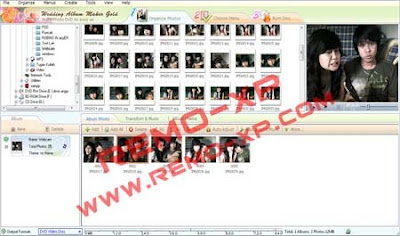
Wedding Album Maker output formats such as : MPEGI, MPEGII, MPEG-4, MP4 for iPod, PSP, 3GP mobile phone, FLV, XVid AVI, AVI, video formats for Anrchos, Creative Zen Vision, iRiver PMP 100, YouTube, MySpace.

Software untuk ngidit foto
Free download software edit foto – Aktifitas edit foto memang menyenangkan, karena kita bisa mengatur hasil jepretan kamera kita sesuka hati. seperti mengatur contrast, brightness, colour, menambah frame, crop, cut, menambah teks dalam foto, dan lain-lain.
Kalau anda mempunyai koneksi yang lumayan cepat, maka tak ada salahnya mencoba layanan situs edit foto online. Ada banyak sekali website yang menyediakan jasa editing online photos dengan bermacam-macam fitur. Yang tak kalah menarik adalah itu semua bisa kita gunakan secara gratis alias for free.
Tapi, apabila anda jarang terkoneksi ke internet atau kebetulan memiliki koneksi internet yang sedikit lelet, silahkan download software edit foto freeware yang keren berikut.
2. Chasys Draw IES
Ini adalah software foto yang keren punya. Sebelumnya, software yang bernama Chasys Draw IES ini adalah berbayar, tapi sekarang menjadi freeware. Jadi bisa diunduh dan digunakan secara gratis. Fiturnya terbilang lengkap seperti halnya photosop. Lihat gambarnya di bawah.

Kalau sobat tertarik, silahkan didownload dari situs resminya chasys draw.
Kalau anda mempunyai koneksi yang lumayan cepat, maka tak ada salahnya mencoba layanan situs edit foto online. Ada banyak sekali website yang menyediakan jasa editing online photos dengan bermacam-macam fitur. Yang tak kalah menarik adalah itu semua bisa kita gunakan secara gratis alias for free.
Tapi, apabila anda jarang terkoneksi ke internet atau kebetulan memiliki koneksi internet yang sedikit lelet, silahkan download software edit foto freeware yang keren berikut.
Download software edit foto
1. IrfanviewThe program lets you open and edit images, as well as multiple media formats. You can cut and crop images, apply batch conversions, add, sharpen, or blur effects, create panoramas, and change color modes easily. The program continues to add support for an array of file formats and has plug-in support for most image, video, and sound formats, including MP3, AVI, audio CD, and WMA. The interface is far from fancy but should be easy enough for most users to figure out. An IrfanView Thumbnails shortcut on the desktop offers an Explorer-like file tree that quickly displays all images in a particular folder. The latest version includes a basic drawing palette made accessible by hitting F12. It contains simple Erase, Draw, Fill, Rotate, Draw an Arrow, and Color Picker commands, perfect for grabbing screenshots and highlighting image specifics.Download Irfanview
2. Chasys Draw IES
Ini adalah software foto yang keren punya. Sebelumnya, software yang bernama Chasys Draw IES ini adalah berbayar, tapi sekarang menjadi freeware. Jadi bisa diunduh dan digunakan secara gratis. Fiturnya terbilang lengkap seperti halnya photosop. Lihat gambarnya di bawah.

Kalau sobat tertarik, silahkan didownload dari situs resminya chasys draw.
Jika sobat memiliki file atau data yang sangat rahasia di pc/laptop, pastinya sobat ingin menyimpannya rapat-rapat dan tak ingin seorangpun mengetahui file rahasia tersebut. Lalu bagaimana caranya agar file rahasia itu tertutup rapat?Tenang aja sobat, karena kali ini saya akan share cara menyembunyikan folder, yang mana folder bisa diisi dengan file-file yang akan sobat simpan.

Sebelum saya share, perlu sobat ketahui jika menyembunyikan sebuah folder bisa memakai software dan tanpa software. Namun pada share kali ini saya hanya membahas tentang menyembunyikan folder tanpa software tepatnya menggunakan Notepad. Cara ini cukup mudah sehingga sobat tak usah khawatir dalam mempraktekannya.
Nah, untuk menyembunyikan folder dengan notepad, silahkan sobat mengikuti langkah-langkah dibawah ini.
1. Langkah pertama, silahkan sobat kode script dibawah ini, kemudian save dengan nama file FolderLock.Bat (nama file bisa diganti lainnya asalkan ekstensinya .Bat bukan .txt). Kemudia simpan file itu dimana saja sobat suka.
cls
@ECHO OFF
title Folder Locker
if EXIST “Control Panel.{21EC2020-3AEA-1069-A2DD-08002B30309D}” goto UNLOCK
if NOT EXIST Locker goto MDLOCKER
:CONFIRM
echo Are you sure u want to Lock the folder(Y/N)
set/p “cho=>”
if %cho%==Y goto LOCK
if %cho%==y goto LOCK
if %cho%==n goto END
if %cho%==N goto END
echo Invalid choice.
goto CONFIRM
:LOCK
ren Locker “Control Panel.{21EC2020-3AEA-1069-A2DD-08002B30309D}”
attrib +h +s “Control Panel.{21EC2020-3AEA-1069-A2DD-08002B30309D}”
echo Folder locked
goto End
:UNLOCK
echo Enter password to Unlock folder
set/p “pass=>”
if NOT %pass%==type your password here goto FAIL
attrib -h -s “Control Panel.{21EC2020-3AEA-1069-A2DD-08002B30309D}”
ren “Control Panel.{21EC2020-3AEA-1069-A2DD-08002B30309D}” Locker
echo Folder Unlocked successfully
goto End
:FAIL
echo Invalid password
goto end
:MDLOCKER
md Locker
echo Locker created successfully
goto End
:End
2. Setelah disimpan, kemudian buka kembali file tersebut (dobel klik), maka secara sendirinya akan muncul sebuah folder bernama Locker.
3. Langkah selanjutnya, silahkan sobat pindahkan semua file atau data yang ingin disembunyikan ke dalam older Locker.
4. Kemudian, buka file FolderLock.Bat (dobel klik) maka akan muncul kotak dialog seperti di bawah ini.

5. Setelah muncul, sekarang ketik Y lalu enter, maka dengan otomatis folder Locker tadi akan hilang. Biasanya juga akan berubah menjadi icon control panel. Ketik N jika ingin membatalkan.
6. Untuk mengembalikannya lagi, buka kembali file FolderLock.Bat tadi kemudian masukkan password anda, lalu enter. (file batch FolderLock.Bat dan folder Locker harus satu directory).
Itulah cara menyembunyikan folder dengan notepad yang sangat simple dan mudah. Semoga bermanfaat dan sampai jumpa pada posting selanjutnya..

Sebelum saya share, perlu sobat ketahui jika menyembunyikan sebuah folder bisa memakai software dan tanpa software. Namun pada share kali ini saya hanya membahas tentang menyembunyikan folder tanpa software tepatnya menggunakan Notepad. Cara ini cukup mudah sehingga sobat tak usah khawatir dalam mempraktekannya.
Nah, untuk menyembunyikan folder dengan notepad, silahkan sobat mengikuti langkah-langkah dibawah ini.
1. Langkah pertama, silahkan sobat kode script dibawah ini, kemudian save dengan nama file FolderLock.Bat (nama file bisa diganti lainnya asalkan ekstensinya .Bat bukan .txt). Kemudia simpan file itu dimana saja sobat suka.
cls
@ECHO OFF
title Folder Locker
if EXIST “Control Panel.{21EC2020-3AEA-1069-A2DD-08002B30309D}” goto UNLOCK
if NOT EXIST Locker goto MDLOCKER
:CONFIRM
echo Are you sure u want to Lock the folder(Y/N)
set/p “cho=>”
if %cho%==Y goto LOCK
if %cho%==y goto LOCK
if %cho%==n goto END
if %cho%==N goto END
echo Invalid choice.
goto CONFIRM
:LOCK
ren Locker “Control Panel.{21EC2020-3AEA-1069-A2DD-08002B30309D}”
attrib +h +s “Control Panel.{21EC2020-3AEA-1069-A2DD-08002B30309D}”
echo Folder locked
goto End
:UNLOCK
echo Enter password to Unlock folder
set/p “pass=>”
if NOT %pass%==type your password here goto FAIL
attrib -h -s “Control Panel.{21EC2020-3AEA-1069-A2DD-08002B30309D}”
ren “Control Panel.{21EC2020-3AEA-1069-A2DD-08002B30309D}” Locker
echo Folder Unlocked successfully
goto End
:FAIL
echo Invalid password
goto end
:MDLOCKER
md Locker
echo Locker created successfully
goto End
:End
2. Setelah disimpan, kemudian buka kembali file tersebut (dobel klik), maka secara sendirinya akan muncul sebuah folder bernama Locker.
3. Langkah selanjutnya, silahkan sobat pindahkan semua file atau data yang ingin disembunyikan ke dalam older Locker.
4. Kemudian, buka file FolderLock.Bat (dobel klik) maka akan muncul kotak dialog seperti di bawah ini.

5. Setelah muncul, sekarang ketik Y lalu enter, maka dengan otomatis folder Locker tadi akan hilang. Biasanya juga akan berubah menjadi icon control panel. Ketik N jika ingin membatalkan.
6. Untuk mengembalikannya lagi, buka kembali file FolderLock.Bat tadi kemudian masukkan password anda, lalu enter. (file batch FolderLock.Bat dan folder Locker harus satu directory).
Itulah cara menyembunyikan folder dengan notepad yang sangat simple dan mudah. Semoga bermanfaat dan sampai jumpa pada posting selanjutnya..
Cara Menghapus Visrus Shortcut
Virus Shortcut merupakan sebuah virus yang mampu membuat sekaligus melipat gandakan shortcut secara otomatis dari folder yang terdapat pada hardisk maupun flashdisk, meskipun tidak membahayakan namun virus ini cukup mengganggu dan dapat mengakibatkan kinerja pc/laptop menjadi lambat. Oleh kare itu bagi sobat yang merasa komputernya terserang virus shortcut, sobat dapat membaca dan mempraktikan cara mudah menghapus virus shortcut yang akan saya share kali ini. Insya Allah dengan cara dan langkah dibawah ini, komputer sobat akan terbebas dari segala virus shortcut.
1. Pertama kalinya, silahkan sobat Download Antivirus Shortcut melalaui url dibawah ini.
http://downloads.ziddu.com/downloadfile/13172500/VirusShortcut.rar.html
2. Selanjutnya matikan System restore pada semua drive, seperti pada my computer, properties, system restore, beri centang pada Turn off System Restore on All Drives.
3. Kemudian restart komputer sobat dan masuklah pada pilihan “safe mode”.
4. Jika sudah masuk pada pilihan safe mode, lalu jalankan ativirus yang sudah sobat download tadi.
5. Setelah itu, centang drive-drive yang terserang virus shortcut.
6. Langkah selajutnya, pilih “scan now”.
7. Langkah terakhir yakni sobat hanya melakukan restart komputer, dan tunggu hingga hidup kembali.
Itulah cara mudah menghapus virus shortcut yang dapat saya sampaikan. Semoga posting kali ini dapat bermanfaat dan sekaligus membantu sobat dalam membasmi virus shortcut.
1. Pertama kalinya, silahkan sobat Download Antivirus Shortcut melalaui url dibawah ini.
http://downloads.ziddu.com/downloadfile/13172500/VirusShortcut.rar.html
2. Selanjutnya matikan System restore pada semua drive, seperti pada my computer, properties, system restore, beri centang pada Turn off System Restore on All Drives.
3. Kemudian restart komputer sobat dan masuklah pada pilihan “safe mode”.
4. Jika sudah masuk pada pilihan safe mode, lalu jalankan ativirus yang sudah sobat download tadi.
5. Setelah itu, centang drive-drive yang terserang virus shortcut.
6. Langkah selajutnya, pilih “scan now”.
7. Langkah terakhir yakni sobat hanya melakukan restart komputer, dan tunggu hingga hidup kembali.
Itulah cara mudah menghapus virus shortcut yang dapat saya sampaikan. Semoga posting kali ini dapat bermanfaat dan sekaligus membantu sobat dalam membasmi virus shortcut.
Jumat, 22 Juli 2011
Langganan:
Postingan (Atom)